- Acasa
- Blog
- Conectarea monitorului la laptop - afla cum sa iti imbunatatesti experienta de lucru in doar cativa pasi simpli
Conectarea monitorului la laptop - afla cum sa iti imbunatatesti experienta de lucru in doar cativa pasi simpli
publicat in: Blog // publicat pe: 03.04.2024
Într-o lume în care viteza și mobilitatea sunt la ordinea zilei, dispozitivele noastre tehnologice au devenit indispensabile și din ce în ce mai versatile. Laptopurile noastre au devenit dispozitive de care mulți dintre noi nu ne putem lipsi în activitățile zilnice. Ele sunt preferate pentru flexibilitatea și portabilitatea lor.
Insa, uneori, chiar si cele mai performante laptopuri ne pot constrange munca in limitele ecranului lor integrat. De aceea, o idee foarte simplă și des pusă în practică este conectarea unui monitor suplimentar extern la laptop. Acest lucru devine o solutie eficienta pentru extinderea spatiului de lucru, pentru imbunatatirea experientei multimedia.
În acest articol, ne propunem să discutăm pe larg despre întregul proces de conectare a unui laptop la un monitor extern. Vorbim și de beneficiile acestui pas și metode în care poți realiza conectarea propriu-zisă. Iar la final menționăm câteva probleme care pot apărea pe parcurs.
Cuprins:
1. Conectarea unuia sau a 2 monitoare la laptop - motivele și avantajele conectării unui monitor la laptopul tău
2. Conectarea laptop-ului la monitor - diferite metode de conectare a unuia sau mai multor monitoare la un laptop
3. Laptop conectat la monitor - probleme frecvent intalnite in procesul de conectare prin cablu
1. Conectarea unuia sau a 2 monitoare la laptop - motivele si avantajele conectarii unui monitor la laptopul tau
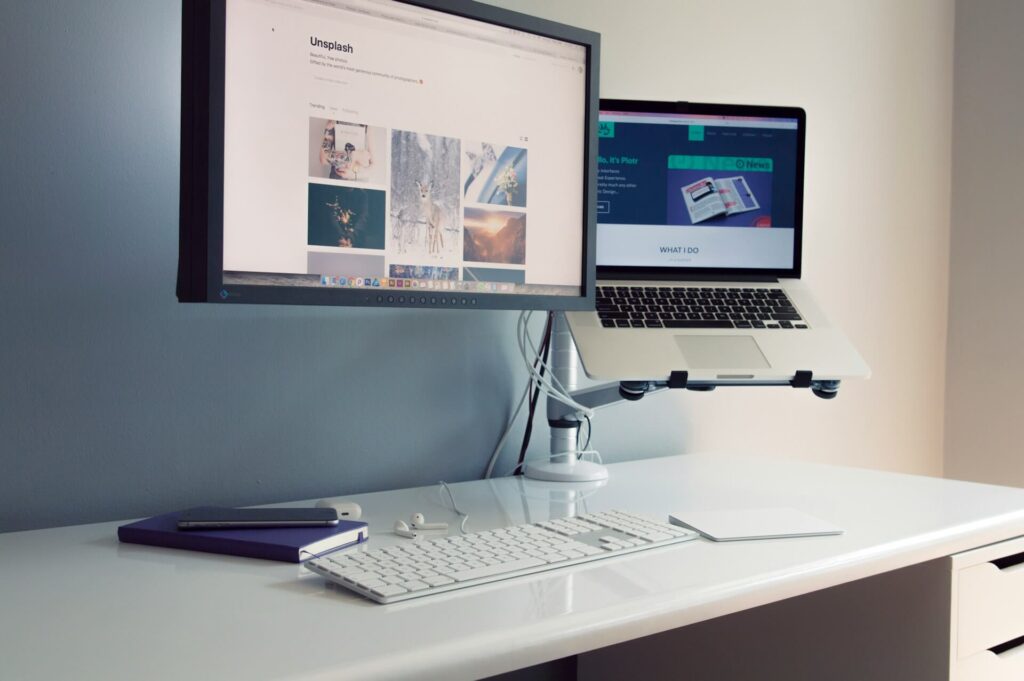
În era digitală rapidă în care trăim, tehnologia continuă să evolueze de la an la an, chiar sub ochii noștri. Astfel, și nevoile noastre în ceea ce privește productivitatea și experiența multimedia devin din ce în ce mai complexe. În acest context, conectarea unuia sau a mai multor monitoare externe la acest laptop le poate aduce o serie de beneficii semnificative. Motivele pentru care această configurație devine tot mai populară sunt multiple. În plus, puteți vedea și câteva dintre beneficiile conectării unui monitor extern la laptopul personal.
- Extinderea spațiului de lucru
Unul dintre cele mai evidente motive pentru a conecta unul sau două monitoare la laptop este extinderea spațiului de lucru. Chiar și cele mai performante laptopuri pot avea ecrane relativ mici, care îți pot limita capacitatea de a lucra eficient. Mai ales dacă ai sarcini care necesită afișarea simultană a mai multor aplicații sau ferestre.
Cu doua monitoare, utilizatorii pot extinde desktop-ul si isi pot organiza mult mai usor aplicatiile pe diferite ecrane. Acest lucru crește semnificativ productivitatea pe termen lung.
- Îmbunătățirea experienței de gaming
Pentru pasionatii de jocuri video, conectarea unui monitor la laptop poate transforma complet experienta de joc. Prin configurarea unui setup multi-monitor, jucătorii pot obține un câmp vizual mult mai larg și pot avea o mai bună percepție a mediului din joc. De asemenea, prin conectarea a doua monitoare, aceștia pot folosi un monitor pentru a afișa jocul, în timp ce folosesc celălalt pentru a accesa chat-ul, hărțile sau alte informații suplimentare. Asta le oferă un avantaj competitiv în timpul sesiunilor de gaming.
- Simplificarea multitasking-ului
Pentru multe persoane care isi desfasoara activitatea in totalitate pe laptop, multitasking-ul este o parte esentiala a rutinei zilnice. Conectarea a doua monitoare la laptop poate facilita considerabil multitasking-ul, permițând acestora să desfășoare mai multe activități în același timp. Astfel, nu vei mai fi nevoit să navighezi constant între ferestrele deschise. De exemplu, utilizatorii pot avea o prezentare deschisă pe un monitor, în timp ce lucrează la un document pe celălalt monitor sau pot urmări fluxul de știri pe un ecran, în timp ce răsună la e-mailuri pe celălalt.
- Îmbunătățirea colaborării
În mediile de lucru în echipă, conectarea unuia sau a doua monitoare la un laptop poate facilita colaborarea între colegi. De exemplu, în cadrul unei ședințe de brainstorming, un utilizator își poate afișa ideile pe un monitor. În acest timp, colegii pot vizualiza și contribui la aceste idei pe celălalt monitor. Aceasta configuratie permite o colaborare mult mai fluida si poate imbunatati eficienta si productivitatea echipei.
Conectarea unui monitor extern sau a mai multora aduce multiple beneficii semnificative pentru orice persoană care își desfășoară activitatea intens cu ajutorul unui laptop. Cu toate acestea, pentru a profita la maximum de aceste avantaje, este important să alegi monitoare compatibile. Dar și să configurezi corect setările de afișare, despre care vom discuta în continuare.
2. Conectarea laptop-ului la monitor - diferite metode de conectare a unuia sau mai multor monitoare la un laptop
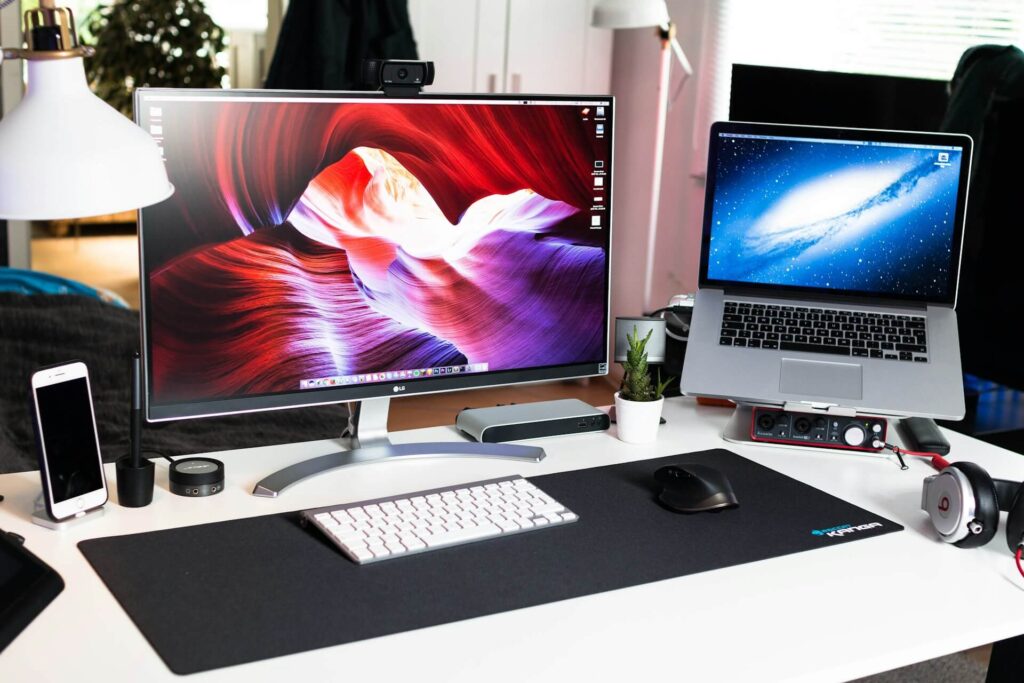
Asa cum am argumentat in randurile anterioare, conectarea unui monitor extern la laptopul folosit in activitatile zilnice poate avea avantaje multiple. Poate fi si o solutie excelenta pentru imbunatatirea experientei de lucru. Insa, pentru a te putea bucura de aceste beneficii, trebuie sa treci intai prin procesul de conectare. Ceea ce, pentru o persoana care nu stapaneste prea bine tehnologia, poate fi destul de coplesitor.
Atunci cand vine vorba de conectarea unui laptop la un monitor, alegerea cablului video si a adaptorului potrivit joaca un rol crucial in asigurarea unei conexiuni stabile si de inalta calitate. Exista o varietate de cabluri video si adaptoare video disponibile, fiecare avand propriile caracteristici si avantaje. Iata cateva dintre cele mai comune optiuni disponibile pe piata:
- HDMI ( interfata multimedia de inalta definitie - interfata multimedia de inalta definitie)
Cablul HDMI este una dintre cele mai populare optiuni de conectare intre laptop si monitor. Acesta ofera o calitate excelenta a imaginii si a sunetului si este compatibil cu majoritatea laptopurilor si monitoarelor moderne. Pentru a conecta un laptop la un monitor cu un cablu HDMI, este necesar sa ai un port HDMI pe ambele dispozitive. In cazul in care laptopul nu are un port HDMI, poti folosi un adaptor HDMI la portul corespunzator de pe laptop.
- VGA (matrice grafică video)
Cablul VGA este o alta optiune comuna pentru conectarea unui laptop la un monitor. Cu toate acestea, in comparatie cu HDMI-ul, calitatea imaginii si a sunetului poate fi inferioara. Majoritatea laptopurilor mai vechi au un port VGA, iar majoritatea monitoarelor sunt, de asemenea, echipate cu un port VGA. Daca laptopul tau are un port VGA, dar monitorul nu, poti folosi un adaptor VGA catre portul corespunzator de pe monitor.
- Portul DisplayPort
Portul DisplayPort este o alta optiune populara pentru conectarea laptopului la monitor. Acesta ofera o calitate excelenta a imaginii si a sunetului si suporta rezolutii mai mari decat VGA-ul sau HDMI-ul. Majoritatea laptopurilor si monitoarelor moderne sunt echipate cu porturi DisplayPort. Daca laptopul tau nu are un port de acest tip, poti folosi un adaptor DisplayPort catre portul corespunzator de pe laptop sau monitor.
- Adaptoare USB-C
In cazul laptopurilor moderne care sunt echipate cu porturi USB-C, adaptoarele USB-C devin o optiune din ce in ce mai populara pentru conectarea la monitoare externe. Aceste adaptoare pot converti portul USB-C al laptopului in porturi HDMI, DisplayPort sau VGA. Asta iti permite sa conectezi laptopul la monitoare cu aceste tipuri de porturi.
Conectarea a 2 sau mai multor monitoare la un laptop
Pe langa conectarea unui singur monitor la laptop, multi utilizatori doresc sa extinda spatiul de lucru si mai mult, prin conectarea mai multor monitoare. Este necesar sa dispui de suficiente porturi de iesire pe laptop si sa utilizezi cabluri video si adaptoare video corespunzatoare pentru fiecare monitor suplimentar. De obicei, laptopurile moderne sunt echipate cu mai multe porturi de iesire, cum ar fi HDMI, DisplayPort sau USB-C, care permit conectarea simultana a mai multor monitoare.
Pentru a conecta unul sau mai multe monitoare la laptop, iata care sunt pasii de urmat:
- Verifica porturile disponibile pe laptop si alege monitoare externe care au porturile corespunzatoare sau care pot fi adaptate.
- Daca laptopul tau nu are porturi compatibile cu monitoarele externe, va trebui sa achizitionezi adaptoare sau cabluri de conversie. De exemplu, daca laptopul tau are doar porturi USB-C si monitoarele au porturi HDMI, vei avea nevoie de un adaptor USB-C la HDMI.
- Foloseste cablurile corespunzatoare pentru a conecta monitoarele la porturile disponibile pe laptop. Asigura-te ca monitoarele si laptopul sunt oprite inainte de a incepe conectarea..
- Dupa ce monitoarele sunt conectate, acceseaza setarile de afisare ale sistemului de operare al laptopului. In aceste setari, ar trebui sa poti configura modul in care monitoarele sunt aranjate si cum sunt utilizate. Poti alege sa le extinzi, sa le duplici sau sa le configurezi in modul de afisare pe unul dintre monitoarele externe.
- Poti ajusta rezolutia si orientarea monitoarelor in setarile de afisare, in functie de preferintele tale si de capacitatea monitoarelor. De asemenea, poti seta monitoarele in modul extins pentru a avea o experienta de lucru mai fluida.
- Dupa ce ai configurat totul, testeaza configuratia pentru a te asigura ca totul functioneaza corect. Verifica daca laptopul detecteaza monitoarele si daca acestea afiseaza continutul corect.
- Daca intampini probleme legate de performanta, cum ar fi intarzieri sau grafica neclara, poti incerca sa ajustezi setarile de grafica ale laptopului sau sa actualizezi driverele de grafica.
Urmand acesti pasi, ar trebui sa poti conecta mai multe monitoare externe la laptopul tau si sa te bucuri de o noua experienta de lucru, mult mai placuta.
3. Laptop conectat la monitor - probleme frecvent intalnite in procesul de conectare prin cablu
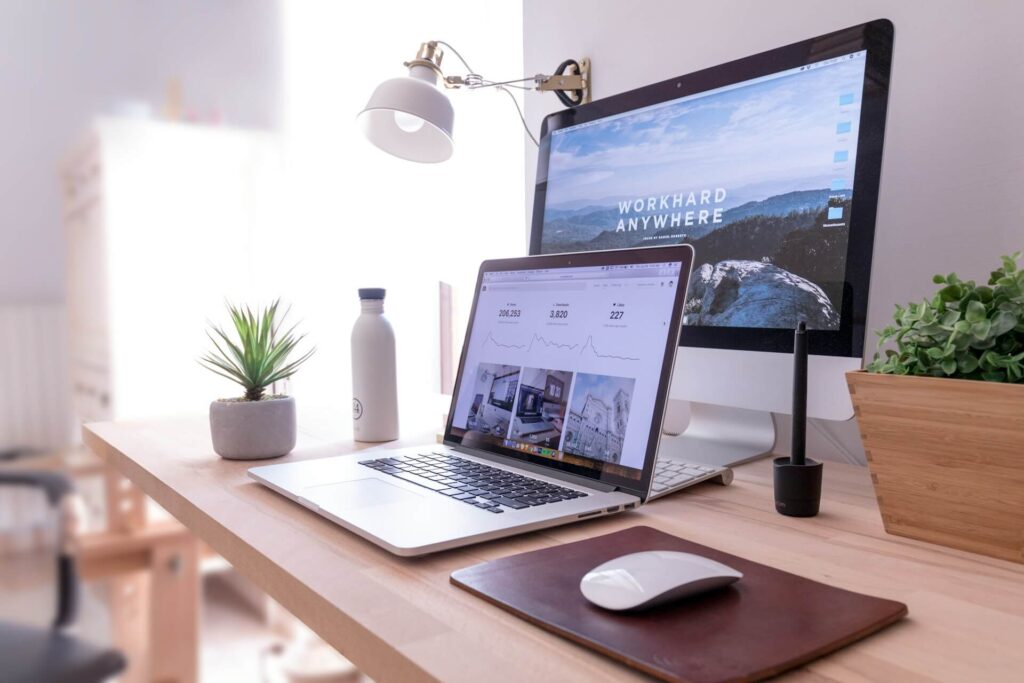
Ca in orice alt proces ce implica tehnologia, si in cel de conectare a unui monitor extern la un laptop pot aparea diverse probleme sau situatii. Acestea pot frustra utilizatorii si ii pot impiedica sa obtina rezultatele dorite. In randurile ce urmeaza, iti prezentam cele mai intalnite probleme si solutiile.
1.Cablul necorespunzator
Una dintre cele mai intalnite probleme este folosirea unui cablu incompatibil sau defect. Desi majoritatea cablurilor HDMI sau DisplayPort ar trebui sa functioneze, utilizatorii ar trebui sa fie atenti la compatibilitatea lor cu porturile disponibile pe laptop si monitor. Pentru asta, este important sa te asiguri ca tipul de cablul pe care l-ai ales este compatibil cu porturile disponibile pe ambele dispozitive. In cazul in care cablul pare a fi defect, incearca sa alegi un alt cablu functional.
2.Configurarea display-ului extins
Uneori, laptopul si monitorul pot sa nu se detecteze reciproc, ori laptopul sa nu extinda afisajul catre monitorul extern asa cum ar trebui.
Pentru conectarea unui monitor la laptop Windows 7, Windows 10 sau orice alta versiune, mai noua sau mai veche, fa click dreapta pe desktop si selecteaza “Display Settings”. In aceasta sectiune, ar trebui sa poti configura modul in care laptopul tau interactioneaza cu monitorul extern.
Asigura-te ca optiunea "Extend" este selectata pentru a extinde ecranul laptopului pe monitorul extern.
3.Rezolutie si aspect proportional diferite
Diferentele de rezolutie si aspect intre laptop si monitor pot duce la afisarea incorecta a continutului pe monitorul extern. Pentru a rezolva aceasta problema, ajusteaza setarile de rezolutie pe laptop pentru a se potrivi cu rezolutia monitorului extern.
Acest lucru poate fi facut in meniul de setari al afisajului pe laptop. De asemenea, asigura-te ca raportul de aspect este setat corect pentru a evita distorsiunile imaginii.
- Driverele de afisare
Uneori, lipsa sau versiunile vechi ale driverelor de afisare pot cauza probleme in conectarea laptopului la un monitor extern. Pentru a rezolva aceasta situatie, actualizeaza driverele de afisare pentru laptopul tau. Poti realiza acest lucru prin descarcarea driverelor de pe site-ul producatorului laptopului.
- Alimentare
In unele cazuri, monitorul extern poate sa nu primeasca suficienta putere de la laptop. Pentru a preveni o astfel de situatie, verifica cablurile de alimentare si asigura-te ca sunt conectate corespunzator.
De asemenea, verifica setarile de alimentare ale laptopului pentru a te asigura ca nu este setat in modul de economisire a energiei. Sau ca nu este necesara o sursa de alimentare externa pentru a alimenta monitorul.
- Securitatea si protectia datelor
Conectarea la un monitor extern poate ridica preocupari legate de securitatea si protectia datelor, mai ales in mediile publice sau la locul de munca. Poti utiliza functiile de securitate ale sistemului de operare pentru a te asigura de faptul ca datele sensibile sunt protejate impotriva accesului neautorizat. De asemenea, poti utiliza ecrane de confidentialitate pentru a preveni vizualizarea neautorizata a informatiilor de catre persoanele din jur.
Acestea fiind spuse, conectarea unui monitor extern la laptopul pe care il folosesti iti poate transforma complet modul in care interactionezi cu acel laptop.Dar si in care iti realizezi activitatile zilnice. Desi la inceput poate parea un proces complicat, conectarea in sine a celor doua dispozitive presupune cativa pasi relativi simpli care iti vor aduce multiple beneficii pe termen lung.